


Pour activer la touche Fn d’un clavier Lenovo sous Windows 10, le plus rapide est le raccourci Fn + Échap, qui bascule le verrouillage Fn : le voyant de la touche Échap indique s’il est actif. Si le raccourci ne répond pas, le réglage se trouve dans le BIOS (le mode des touches de raccourci) ou dans l’application Lenovo Vantage. Windows 10 n’a pas de réglage propre pour cela : tout se joue dans le clavier et le firmware de l’ordinateur.
À quoi sert la touche Fn sur un clavier Lenovo
Sur un portable Lenovo, la première rangée de touches cumule deux fonctions : les touches F1 à F12 classiques, et des raccourcis imprimés dessus (volume, luminosité, mode avion, rétroéclairage). Le mode des touches de raccourci décide laquelle des deux répond sans appui sur Fn.
Lenovo décrit ce réglage comme une option du UEFI/BIOS à deux positions. Désactivé, les touches F fonctionnent seules et il faut maintenir Fn pour obtenir le raccourci. Activé, c’est l’inverse : les raccourcis répondent seuls et Fn donne accès aux touches F.
Les raccourcis qui ne partagent pas leur touche avec une touche F ne sont pas concernés par ce réglage et s’utilisent toujours avec Fn. Pour le détail de ce que fait chaque touche, la page sur les raccourcis du clavier Lenovo passe en revue la rangée du haut.
Méthode 1 : le raccourci Fn + Échap
Maintenez Fn et appuyez sur Échap. Le voyant de la touche Échap s’allume ou s’éteint pour indiquer l’état du verrouillage Fn (FnLock). Selon les guides Lenovo, ce raccourci bascule aussi le mode des touches de raccourci sur les IdeaPad.
Pour vérifier, appuyez sur F5 sans toucher à Fn dans un navigateur : si la page s’actualise, les touches de fonction répondent directement. Si la luminosité ou le volume change à la place, appuyez de nouveau sur Fn + Échap.
Ce raccourci n’existe pas sur tous les claviers, et le verrouillage ne vaut que pour les touches partagées avec F1 à F12. Si le voyant ne change pas, passez au BIOS.
Méthode 2 : le réglage dans le BIOS
Éteignez le portable, rallumez-le et ouvrez le BIOS avec la touche indiquée à l’écran de démarrage ou dans le guide de votre modèle. Cherchez dans les menus de configuration l’option nommée Hotkey Mode (mode des touches de raccourci), changez sa valeur, puis enregistrez et quittez.
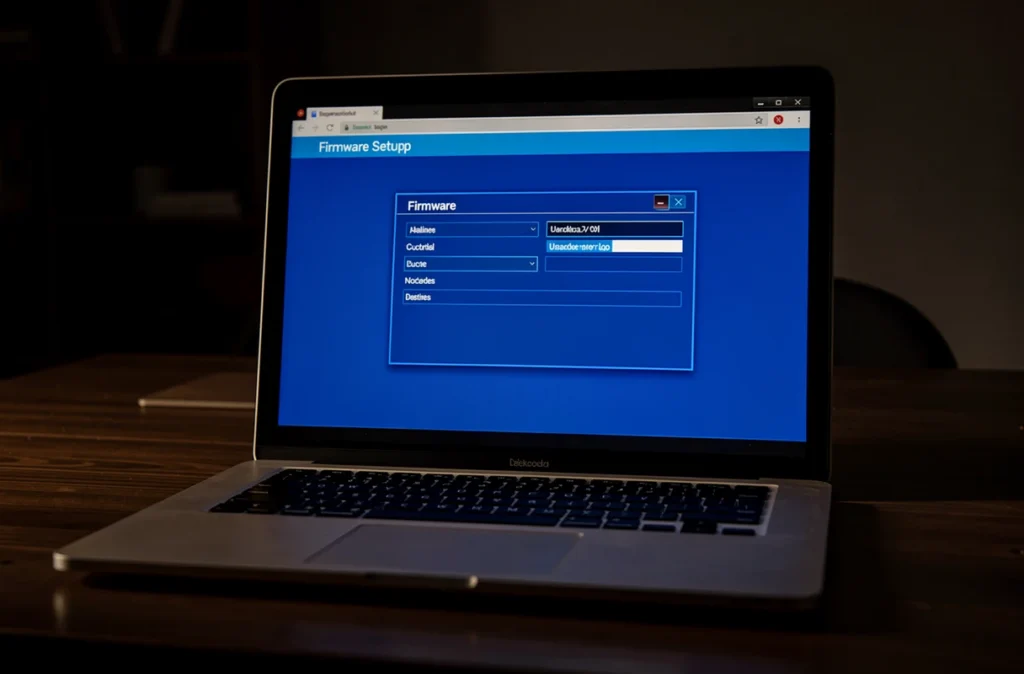
Désactiver cette option redonne aux touches F1 à F12 leur rôle direct, l’activer donne la priorité aux raccourcis multimédias. Les noms de menus et la touche d’accès varient selon la gamme : IdeaPad, Yoga et ThinkPad n’ont pas tous les mêmes écrans, et le guide d’utilisation de votre modèle, disponible sur le site de support Lenovo, donne la marche exacte.
Méthode 3 : l’application Lenovo Vantage
Lorsque le BIOS n’affiche pas l’option, Lenovo Vantage, l’application de Lenovo disponible dans le Microsoft Store, peut prendre le relais sur certains modèles. Cherchez dans ses réglages la rubrique consacrée aux accessoires et au clavier, où se trouve le choix du comportement de la rangée de touches de fonction.
Cette application s’appuie sur un pilote des touches de raccourci Lenovo. Sans lui, l’option peut manquer ou rester sans effet : installez le pilote proposé sur la page de support de votre modèle, puis rouvrez l’application.
Quand la touche Fn ne répond toujours pas
Après une réinstallation de Windows 10, le pilote des touches de raccourci est le premier suspect : le clavier fonctionne pour la saisie, mais ni Fn ni les raccourcis ne réagissent. Réinstallez-le depuis la page de support du modèle, redémarrez, puis refaites un essai avec Fn + Échap.
Un clavier externe branché au portable n’a en général pas de verrouillage Fn : c’est son propre réglage qui s’applique, pas celui du Lenovo. Si l’option manque dans le BIOS et dans Vantage, une mise à jour du BIOS peut la faire apparaître. Quand rien ne répond, y compris sous un autre système lancé depuis une clé USB, la panne vient plutôt du clavier lui-même.
En attendant la réparation, un clavier externe dépanne, et pour un courrier personnel, écrire des lettres à une amie reste possible sans clavier.
Retrouver le même réglage sur un autre portable
La logique est la même chez les autres fabricants : un raccourci avec Fn, une option dans le BIOS ou une application du constructeur, ce qui vaut aussi pour les touches F1 à F12 des portables Dell et HP. Sur un PC Dell, la touche du mode avion d’un PC Dell reste parfois bloquée.
Un portable Lenovo bien réglé se reconnaît à un test simple : F2 renomme un fichier, F5 actualise une page, sans autre manipulation que celle que vous avez choisie.